先訂明工單要完成甚麼操作
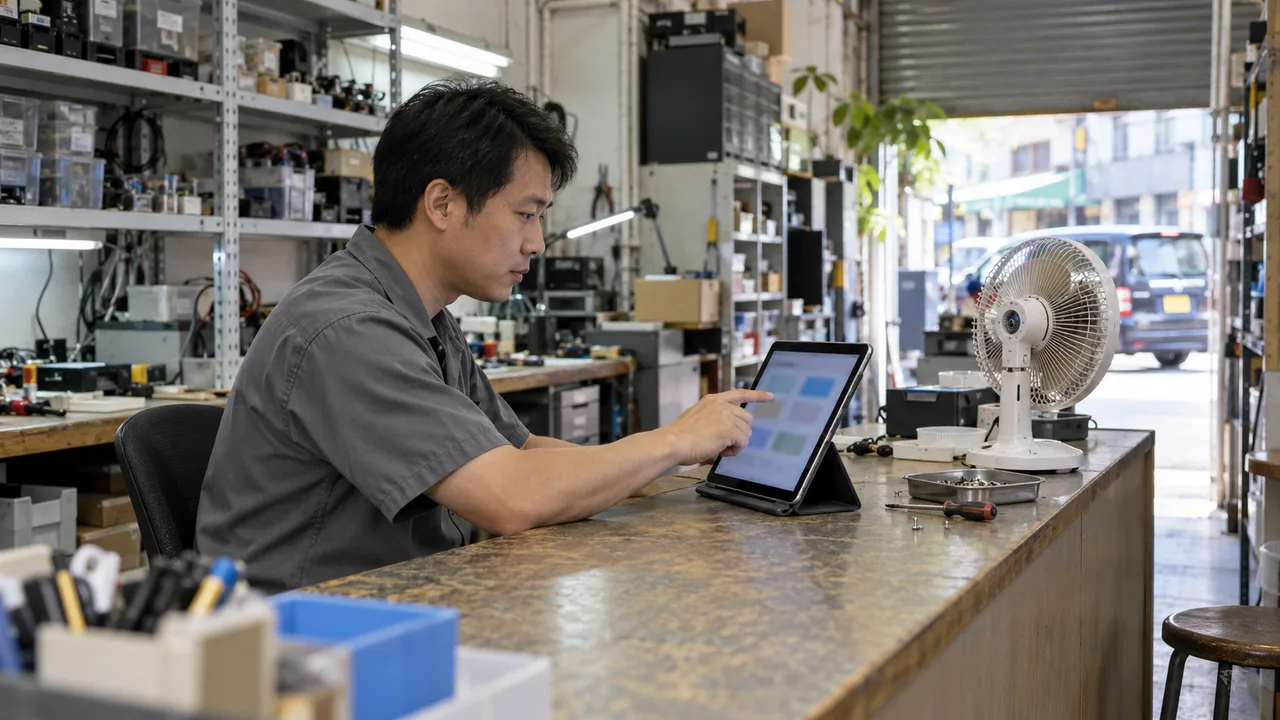
假設一間香港小型維修店,把共用平板放在接待櫃枱,工單分為「待檢查」、「維修中」及「可取件」。老闆看示範時,卡片拖來拖去很直觀,但真正要買的是可靠的狀態更新功能。員工能否放開手指後,再選擇工單去向?若系統只准拖放,就應把新增操作方法列入修改範圍。原有拖放可以保留,讓慣用這種方式的同事繼續使用。
比較方案前,先用一張虛構的座枱風扇維修單作例子,寫清楚哪個職位可操作、原來狀態及可轉往的狀態。還要問一句:同一欄內排得較高,是否代表優先處理?如果拖放同時用來調整維修次序,新增「轉移狀態」選單仍未涵蓋全部工作。先釐清卡片位置的業務意思,才不會做到一半,才發現員工仍須拖放才能排單。
分清點按、鍵盤與例外情況
採購時可參考 WCAG 2.2 的 AA 級準則 2.5.7:網頁自行提供的拖曳功能,須有單一指標毋須拖曳的替代操作;只有鍵盤捷徑並不足夠。例外包括瀏覽器原有、未經網頁修改的操作,以及不可替代的必要拖曳。所謂必要,是取消後會根本改變功能,且沒有符合準則的其他做法;供應商一直這樣設計,並不構成理由。本文把 WCAG 用作設計參考,並非指香港所有企業均承擔同一法律義務。
查看 W3C 對拖曳替代操作及例外的說明按看板用途選擇控制項
維修店可以先試「點選工單,再開啟移動選單」:選單直接列出目的狀態,避免員工猜箭嘴代表甚麼。另一做法是在工單詳情中修改狀態,但進入詳情、選擇及儲存的整段流程都要能點按完成。若狀態很少,直接顯示目的狀態按鈕亦可;工序增加後,則要留意畫面是否擠迫。至於欄內排單,可考慮上移、下移或指定位置。這些是供應商可評估的設計方案,應配合實際平板及准許的工序轉換來選。
新選單也要沿用原有權限。例如已完成工單只准主管重開,就不能因多了一個按鈕而讓所有人都能重開。示範時亦應問清楚:儲存失敗怎樣顯示?另一位同事已改了同一張工單,又怎樣處理?畫面不能顯示已移動,實際記錄卻仍停在舊狀態。店方宜要求清楚的結果提示,並約定選錯後如何更正。這些屬本次工單流程的驗收要求,不能全部說成拖曳準則本身的規定。
驗收時分開做兩次示範
第一次由日常接單的同事,在預計使用的平板及瀏覽器上親自操作,供應商在旁觀察,全程不用外接鍵盤。然後把測試工單還原,第二次只用鍵盤完成相同狀態轉換,查看焦點是否清晰、能否進入及離開選單。英文及繁體中文介面都要試,尤其要核對兩種語言的狀態選項是否一致。記下裝置、瀏覽器、程式版本及結果,修正後便可按相同條件重試,不必只憑口頭說已完成。
| 只用點按 | 毋須拖曳,所選工單已轉到獲准的目的狀態。 |
|---|---|
| 只用鍵盤 | 焦點清晰可見,全程不用滑鼠或觸控仍可完成相同轉換。 |
| 取消及重新載入 | 取消後工單不變;成功儲存的轉移在重新載入後仍保留。 |
| 如適用:排單位置 | 毋須拖曳,也能調整工單的處理先後。 |
下一步:發出一項具體修改要求
批出採購或修改前,把上面的例子換成店內真正使用的狀態名稱及權限,交給供應商報價,要求包括兩種操作方法、兩種語言及已約定的驗收項目。若現有看板元件做不到,可比較從工單詳情修改狀態,或更換看板元件的成本及日後維護責任。最後應以員工能否完成實際操作作決定;單憑一張新增選單的截圖,還不足以結束這項修改。
參考軟件夥伴選擇指南,比較交付範圍與交接責任了解 UX/UI 設計服務,評估擬議操作流程進行前先確認
- 員工能否毋須拖曳,只用點按完成各項工單移動?
- 是否已另行測試,只用鍵盤完成相同工作?
- 不同操作方法的權限、儲存狀態及排單結果是否一致?
- 兩種介面語言的示範結果及待修項目是否已有記錄?